Documentation #351
진행중[OJT] Teams 사용 방법
0%
설명
Teams에서 teams 폴더를 One Drive 폴더에 동기화 시키는 방법
- One Drive 폴더 설정
1.1. One Drive 폴더 위치를 설정한다.

윈도우 작업표시줄에서 구름 모양 아이콘을 클릭한다.
1.2.
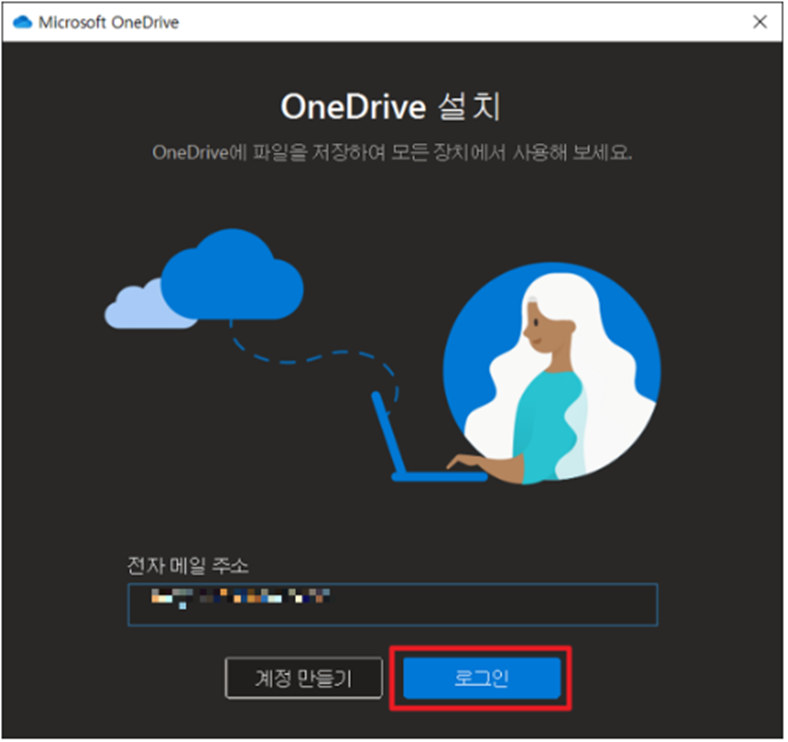
만약 윈도우를 설치하고 처음 One Drive 로그인을 시도할 시 위의 그림과 같은 창이 나온다.
회사 계정인 마이크로소프트 아이디로 로그인을 한다.
1.3.
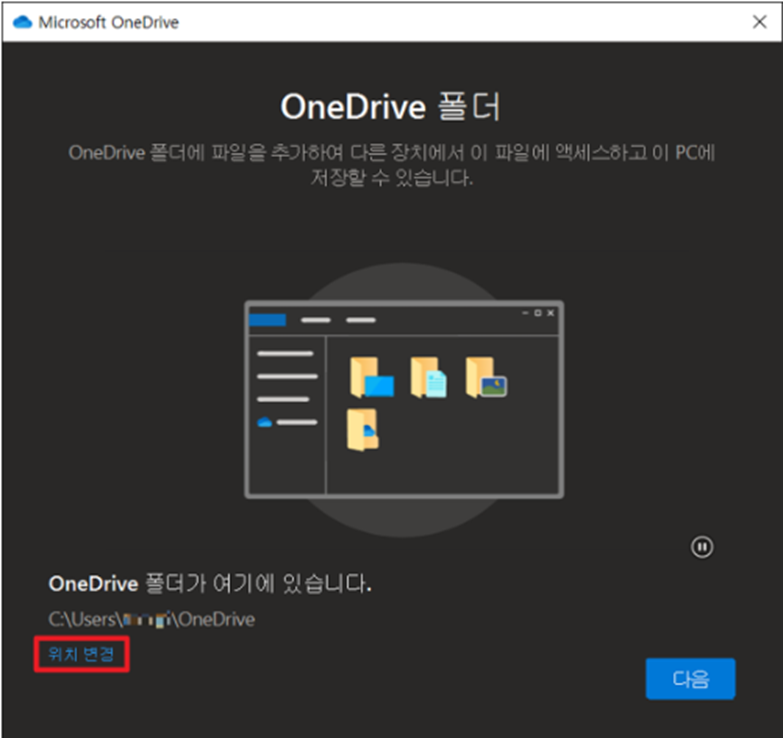
로그인을 완료하면 One Drive 폴더 위치를 설정할 수 있는 창이 나오는데, 여기서 위치 변경을 눌러서 원하는 위치로 One Drive 폴더 위치를 설정한다. (추천 위치: D 드라이브)
1.4. 만약 설정하기 전에 이미 폴더 위치가 정해져 있는 경우에는 1.1 번과 똑같이

윈도우 작업표시줄에서 구름 모양 아이콘을 클릭한다.
1.5.
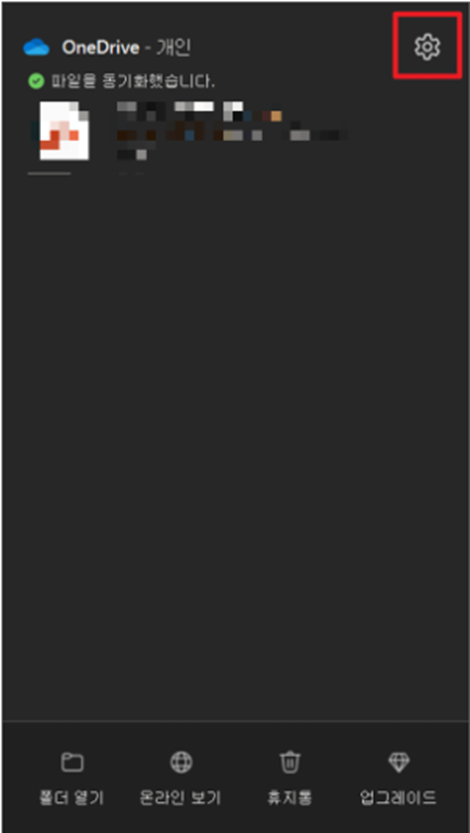
우측 상단의 톱니바퀴 버튼을 클릭한다.
1.6.
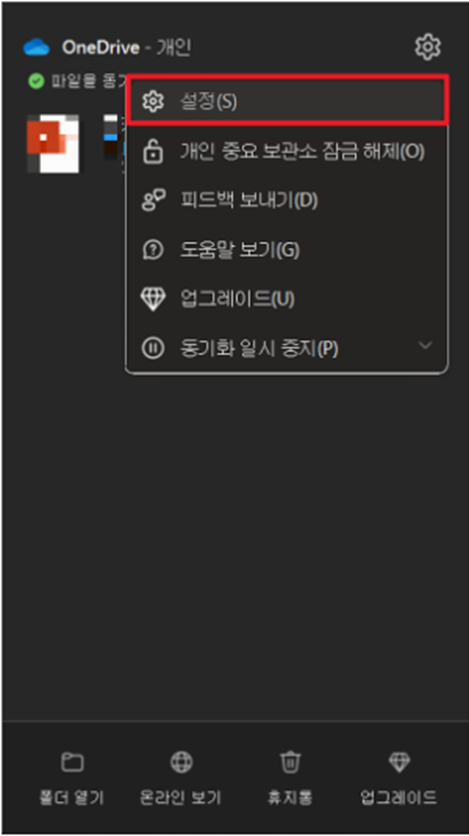
설정을 클릭한다.
1.7.
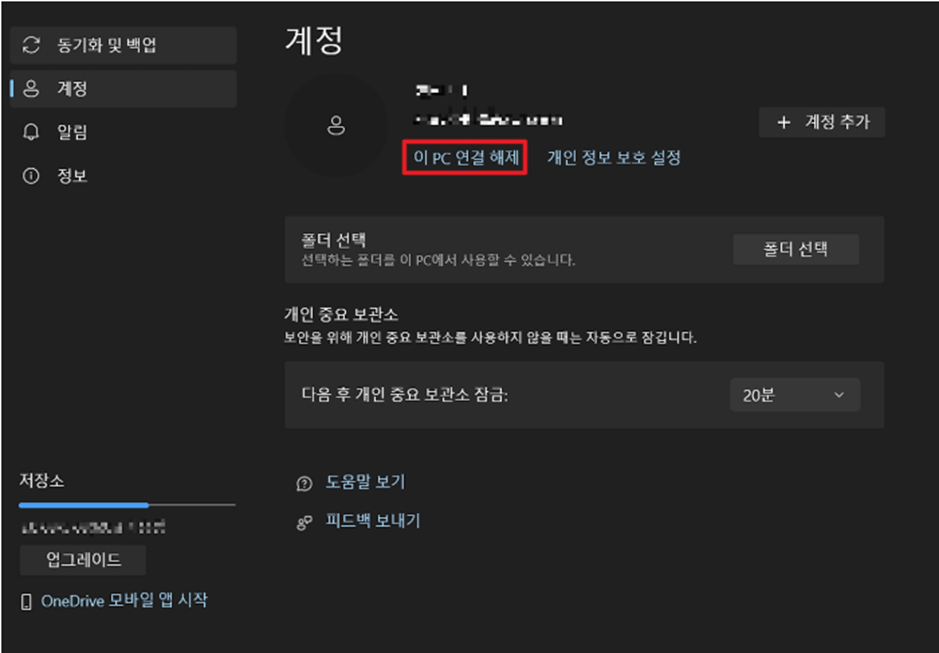
이 PC 연결 해제를 클릭하여 연결 해제 과정을 모두 수행한 후,
앞의 1.1 ~ 1.3 번 과정을 똑같이 수행한다.
연결 해제를 하면 One Drive 로그인부터 폴더 위치 설정까지 모두 처음 설정하는 것처럼 그대로 할 수 있다.
- Team에서 teams 폴더 One Drive 폴더에 동기화
2.1. 컴퓨터에서 Teams Windows Application을 실행한다.
2.2. Teams를 실행 했을때, 로그인이 안되어 있는 상태라면 One Drive와 동일한 회사 마이크로소프트 계정으로 로그인한다.
2.3.

Teams를 들어가면 왼쪽 탭에서 기본적으로 Chat가 선택된 상태로 있는데, 이 상태에서 Chat이 아닌 Teams가 선택되도록 Teams를 클릭한다.
2.4.
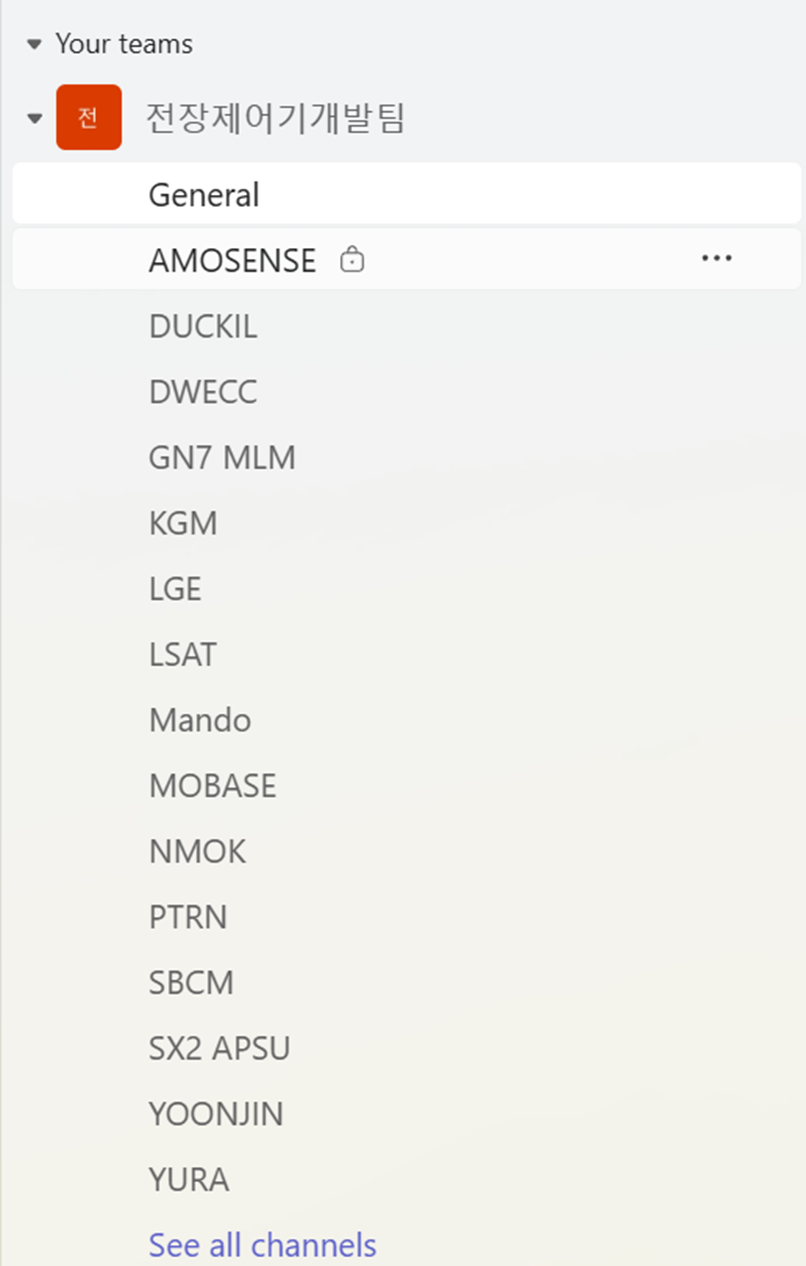
Teams를 선택하면 바로 오른쪽 화면에 위의 그림과 같은 화면이 표시된다.
기본적으로 처음에는 전장제어기개발팀 만 화면에 나온다.
2.5.

전장제어기개발팀에서 General을 선택한 상태에서 화면 상단을 보면 위의 그림과 같은 탭이 표시가 된다.
여기서 Files를 선택한다.
2.6.
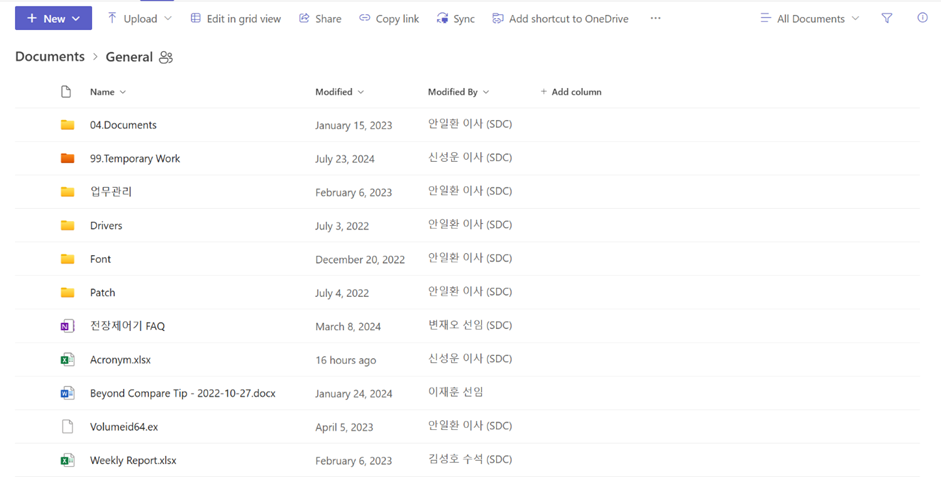
File을 선택하면 위의 그림과 같은 화면이 표시된다.
여기서 Add Shortcut to OneDrive를 클릭한다.
2.7.
위의 1번에서 설정한 로컬의 One Drive 위치에 General 폴더가 추가된 것을 확인 가능하다.
One Drive 폴더는 Synology와 다르게 Download Only 같은 설정은 불가능 하고,
One Drive 서버에 Download, Upload가 둘 다 되는 방식이다.
전장제어기개발팀의 One Note 보는 방법

Teams Windows Application을 실행 후 왼쪽 탭에서 Teams를 선택하고 나서 전장제어기개발팀의 General에 들어간다.
그리고 위의 그림과 같은 상단의 탭에서 전장제어기개발팀+전자 필기장 탭을 클릭한다.
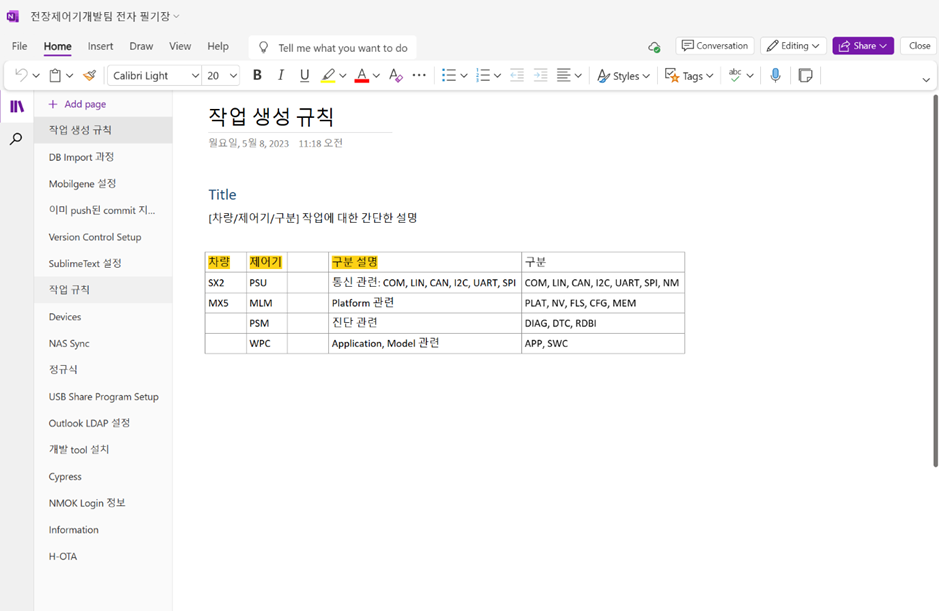
전장제어기개발팀+전자 필기장 탭을 클릭하면, 위의 그림과 같이 회사 내부의 전장제어기개발팀에 있는 모든 사람이 공유하는 One Note 창이 표시된다.
이 창에서 왼쪽 페이지들을 클릭하여 다른 사람이 작성 해놓은 페이지를 볼 수도 있고,
Add Page 버튼을 눌러서 직접 새로운 페이지를 작성할 수도 있다.
파일
김지 김지윤 연구원(SDC)이(가) 일년 이상 전에 변경
- 파일에 clipboard-202503131009-mtjfv.png clipboard-202503131009-mtjfv.png이(가) 추가되었습니다.
- 파일에 clipboard-202503131019-hoatg.png clipboard-202503131019-hoatg.png이(가) 추가되었습니다.
- 파일에 clipboard-202503131021-606vf.png clipboard-202503131021-606vf.png이(가) 추가되었습니다.
- 파일에 clipboard-202503131023-eurjv.png clipboard-202503131023-eurjv.png이(가) 추가되었습니다.
- 파일에 clipboard-202503131024-xrz5z.png clipboard-202503131024-xrz5z.png이(가) 추가되었습니다.
- 파일에 clipboard-202503131024-gqgzc.png clipboard-202503131024-gqgzc.png이(가) 추가되었습니다.
- 파일에 clipboard-202503131024-ypqya.png clipboard-202503131024-ypqya.png이(가) 추가되었습니다.
- 파일에 clipboard-202503131028-2bfix.png clipboard-202503131028-2bfix.png이(가) 추가되었습니다.
- 파일에 clipboard-202503131029-1geld.png clipboard-202503131029-1geld.png이(가) 추가되었습니다.
- 파일에 clipboard-202503131030-cd2yq.png clipboard-202503131030-cd2yq.png이(가) 추가되었습니다.
- 설명이 변경되었습니다. (비교(diff))
- 담당자을(를) 김지윤 연구원(SDC)(으)로 지정되었습니다.
김지 김지윤 연구원(SDC)이(가) 일년 이상 전에 변경
- 파일에 clipboard-202503131032-i9w4m.png clipboard-202503131032-i9w4m.png이(가) 추가되었습니다.
- 파일에 clipboard-202503131036-emj8e.png clipboard-202503131036-emj8e.png이(가) 추가되었습니다.
- 파일에 clipboard-202503131038-deswl.png clipboard-202503131038-deswl.png이(가) 추가되었습니다.
- 설명이 변경되었습니다. (비교(diff))