Documentation #352
진행중[OJT] Synology Drive 사용 방법
0%
설명
Synology Drive 로컬 환경에 설정하는 방법
- Synology Drive Client 설치
https://share.sdcmicro.com
해당 Link에 들어가서 Login을 수행한다.
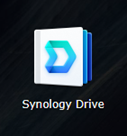
그리고 Synology Drive 아이콘을 클릭한다.
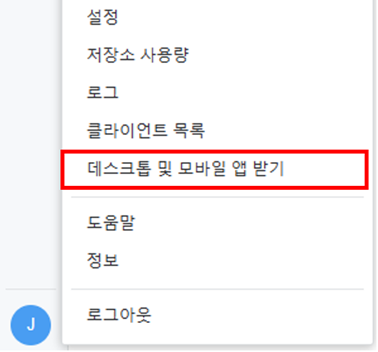
좌측 하단의 프로필 아이콘에서 '데스크톱 및 모바일 앱 받기' 버튼 클릭을 통해서 Synology Drive Client를 설치 파일을 다운로드 받는다.
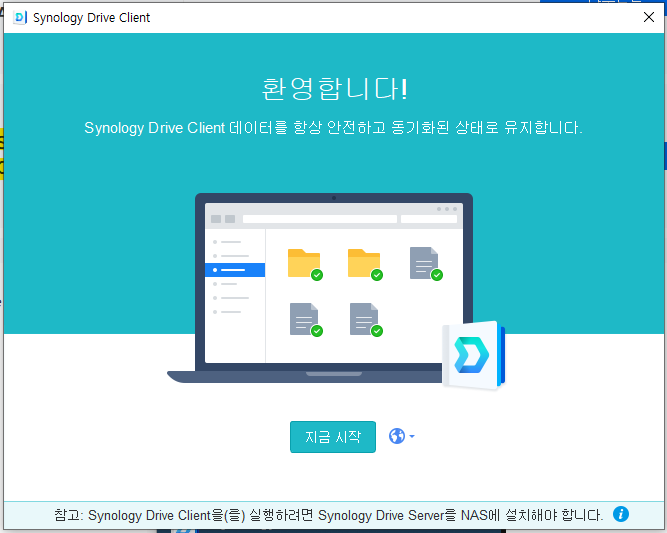
설치 파일을 클릭하고, 지금 시작 버튼을 클릭한다.
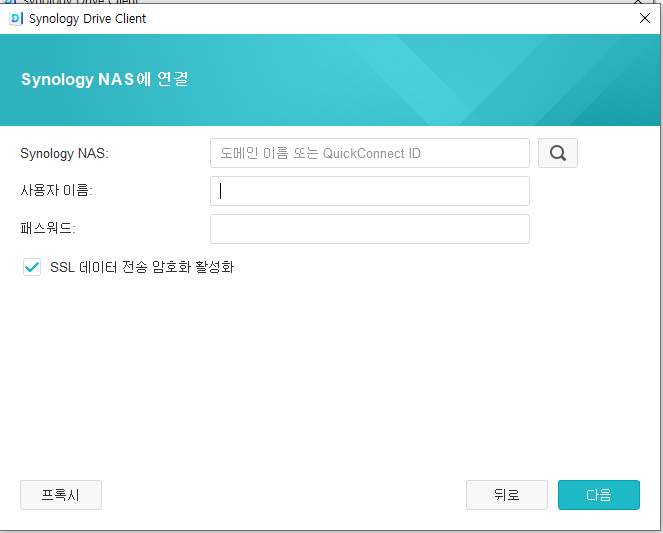
Synology NAS 옵션에서 SDCNAS(SDC-Share)을 선택한다.
그리고 Synology 서버에서의 내 사용자 이름(ID)와 패스워드를 입력한다.
그리고 다음 버튼을 클릭한다.
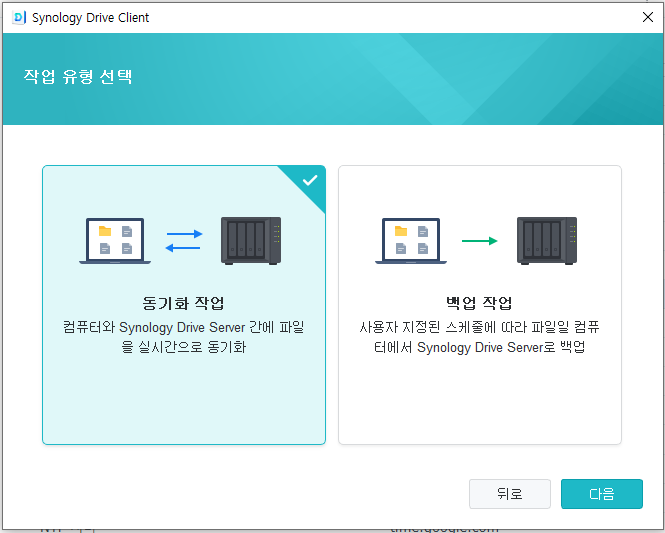
동기화 작업을 선택하고 다음 버튼을 클릭한다.
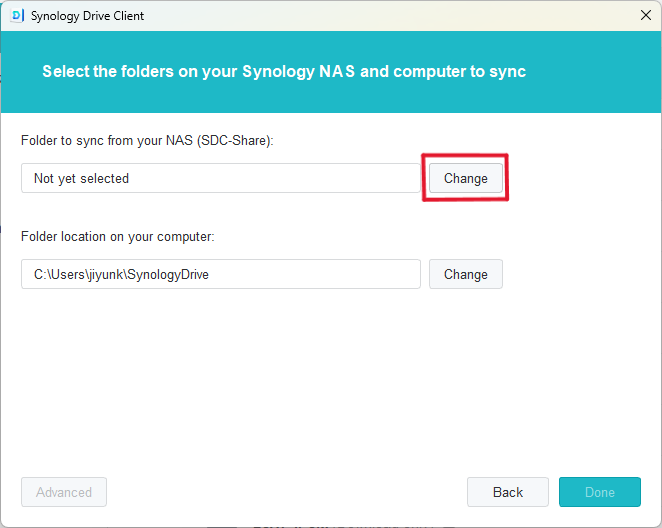
NAS에서 동기화할 폴더 옵션에서 변경 버튼을 클릭한다.
Team Folder를 클릭하면 우리 SDCNAS 서버에 있는 공유 폴더들이 화면에 보이게 된다.
이 중에서 Share 폴더를 클릭한다.
그 후 내 컴퓨터 로컬 D 드라이브에 Synology라는 새 폴더를 생성한다.
그리고 Synology 폴더 안에 Share 라는 이름의 새 폴더를 생성한다.
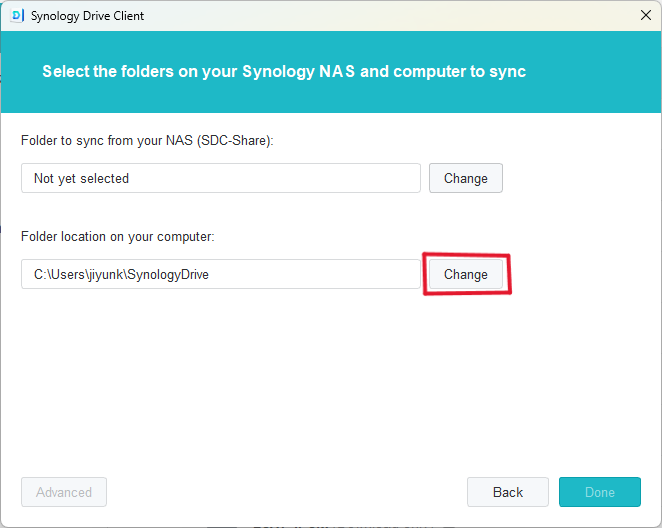
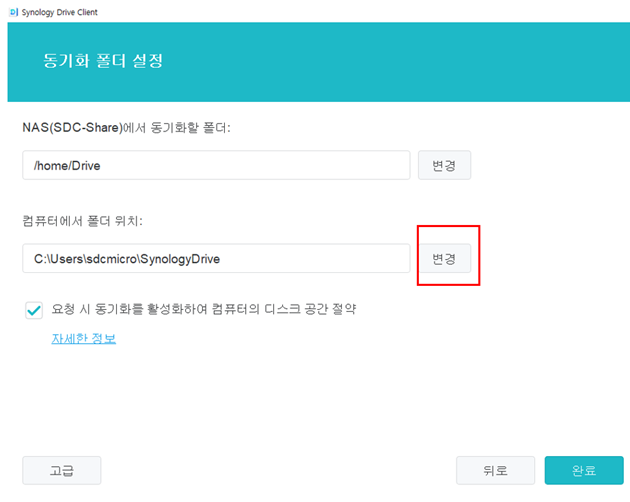
컴퓨터에서 폴더 위치 옵션에서 변경 버튼을 클릭한다.
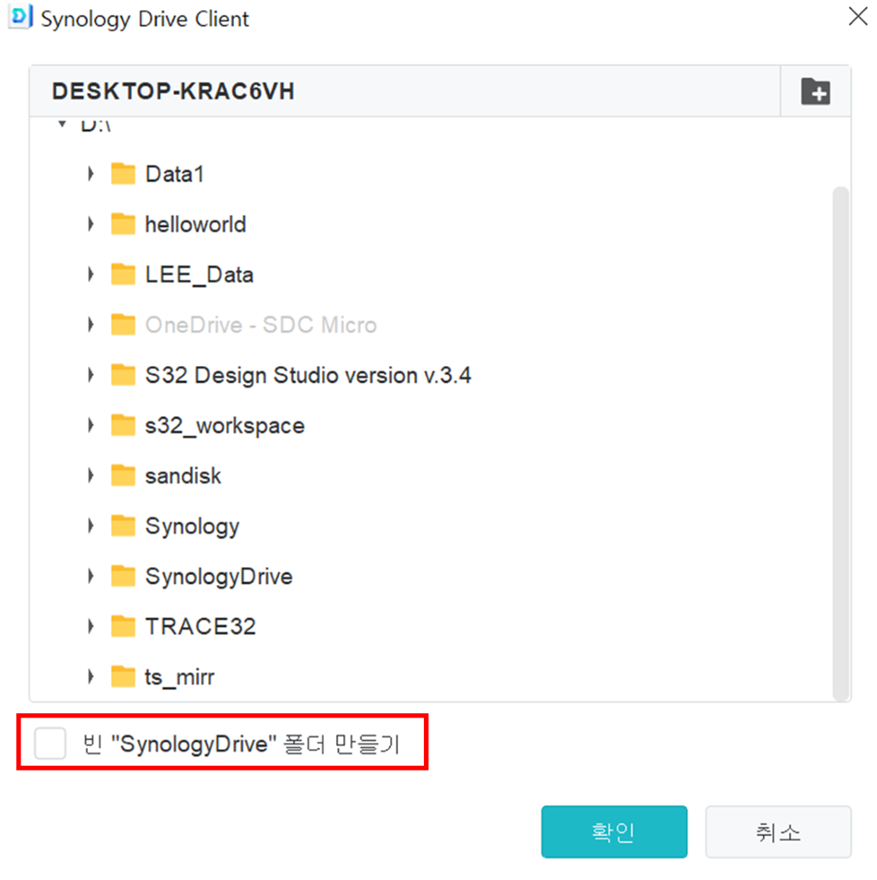
D 드라이브의 Synology 폴더 안에 생성한 Share라는 이름의 폴더를 선택하고,
'빈 "SynologyDrive" 폴더 만들기' 옵션 체크를 해제한 후 확인 버튼을 클릭한다.
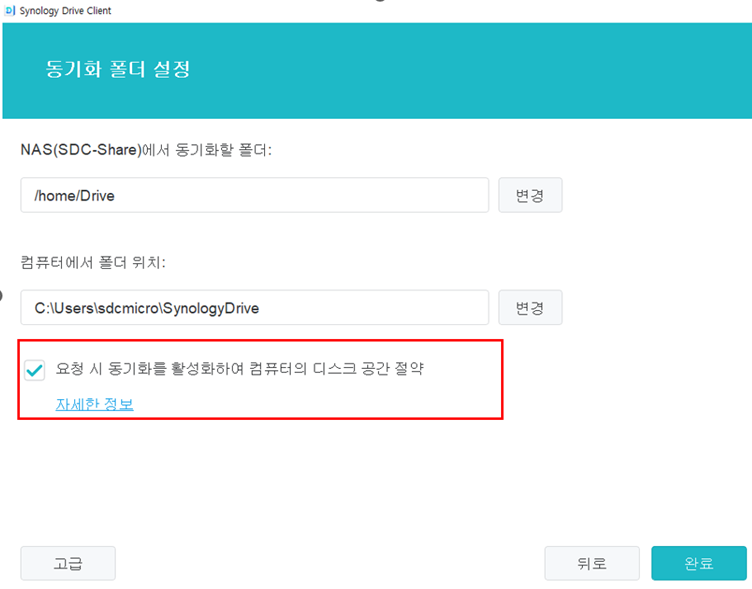
만약 '요청 시 동기화를 활성화하여 컴퓨터의 디스크 공간 절약' 옵션의 체크가 해제 되어 있다면,
해당 옵션을 체크 표시한다.
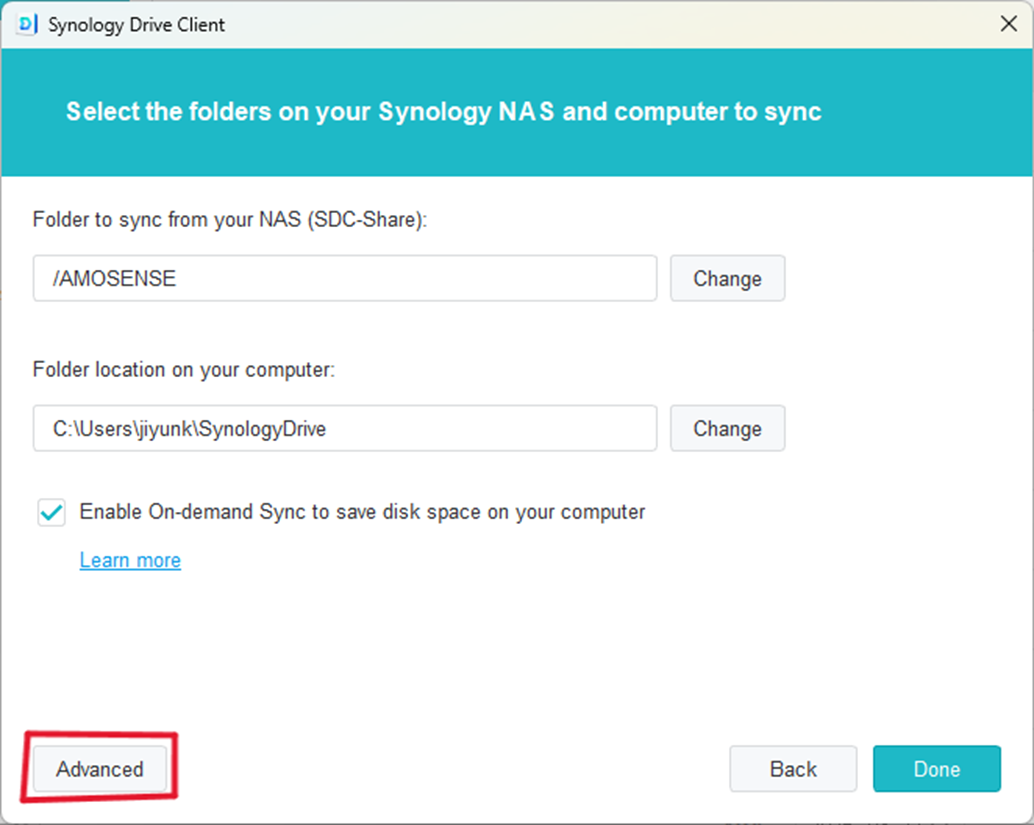
그리고 Advanced(고급) 버튼을 클릭한다.
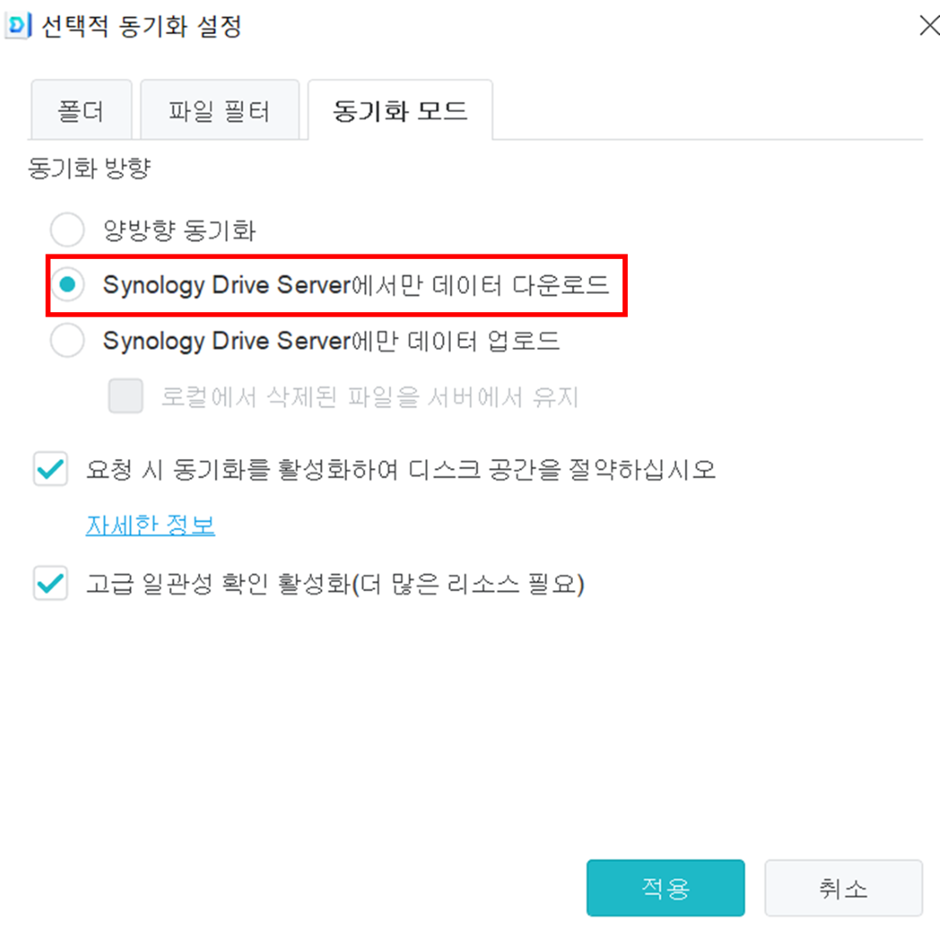
상단의 탭에서 동기화 모드를 선택하고 'Synology Drive Server에서만 데이터 다운로드' 옵션을 선택한 후 적용 버튼을 클릭한다.
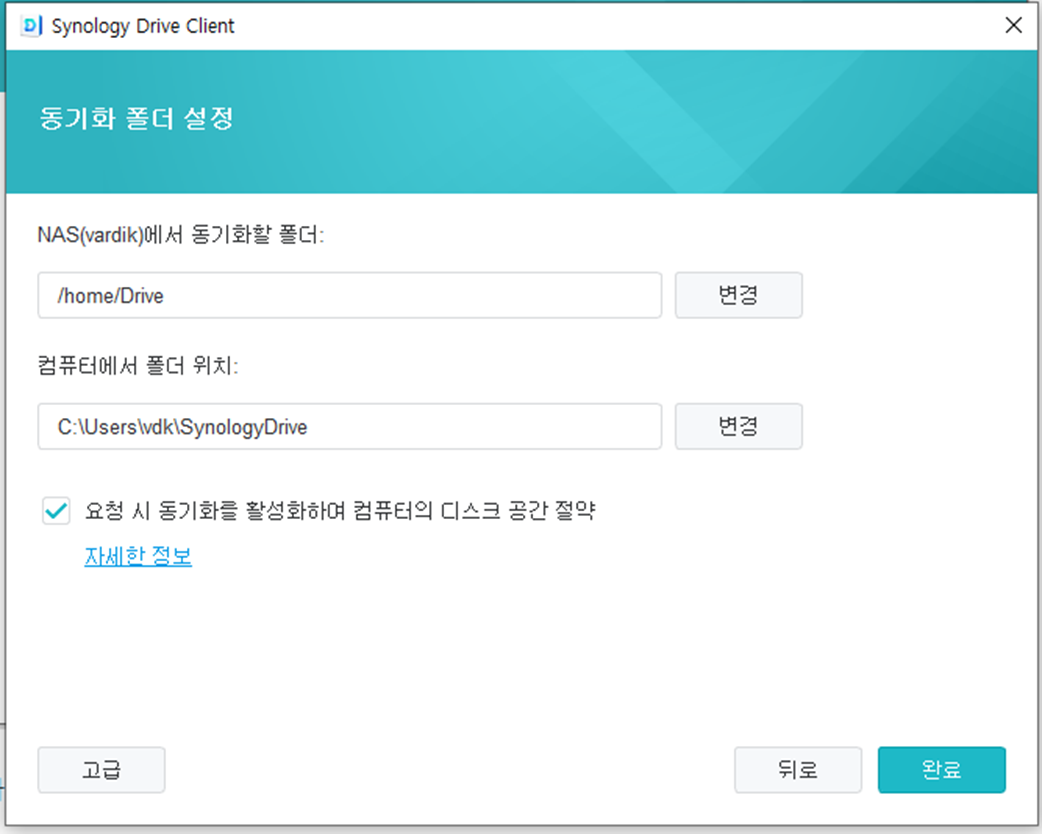
그리고 완료 버튼을 클릭하면 Synology Drive Client 설치와 Share 폴더의 동기화가 완료 된다.
- 동기화 작업 Setup
Share 폴더 외에도 동기화 해야 할 폴더가 있는 경우 해당 폴더를 동기화 하는 방법에 대하여 해당 장에서 설명한다.
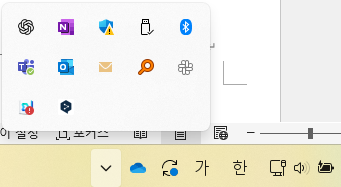
Windows 작업 표시줄에서 Synology Drive Client 아이콘을 더블 클릭 하여 Synology Drive Client를 실행한다.
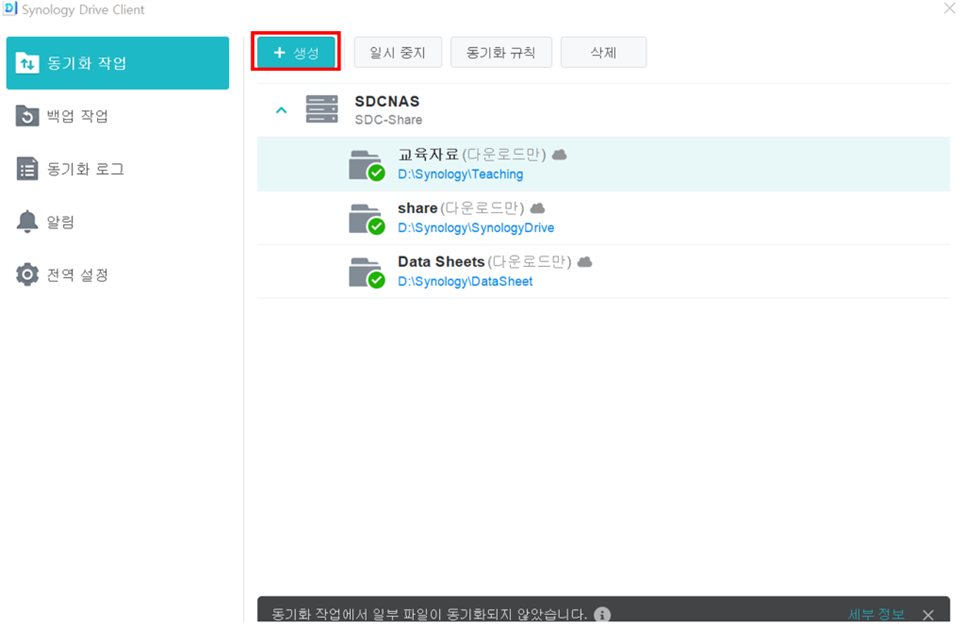
Synology Drive Client를 실행한 후 동기화 작업에서 상단에 생성 버튼을 통해 동기화 할 자료를 선택한다.
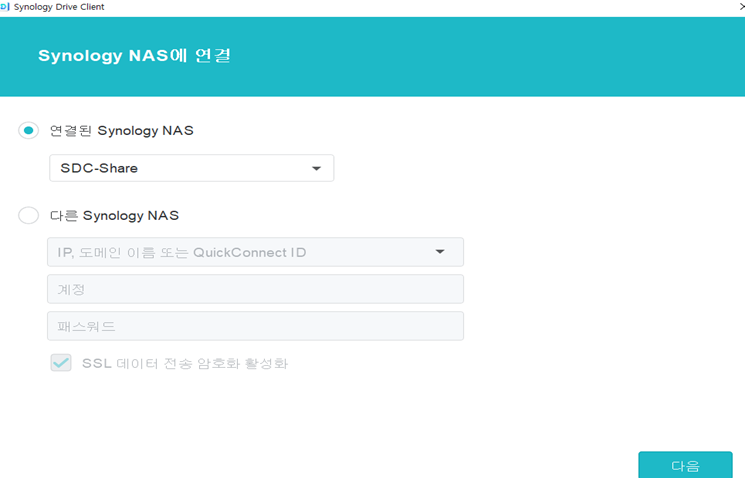
연결된 Synology NAS를 선택한 후 다음 버튼을 클릭한다.
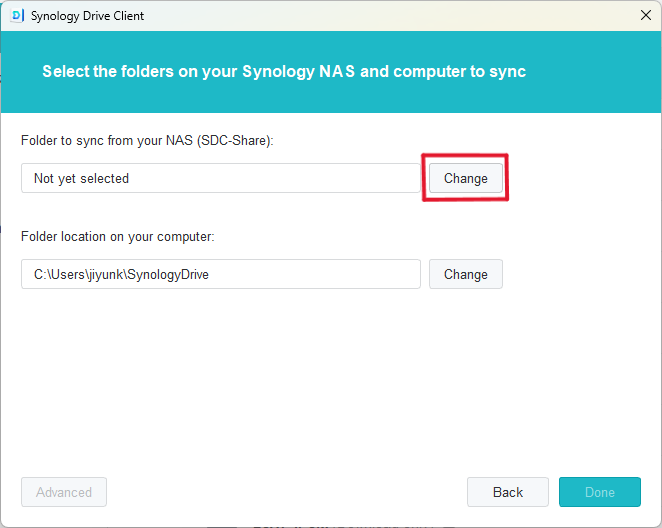
NAS(SDC-Share)에서 동기화할 폴더 옵션에 있는 변경 버튼을 눌러서 Synology Drive에 있는 어떤 폴더를 내 로컬로 가져올지 선택한다.
만약 로컬로 가져올 폴더 이름이 AMOSENSE 라면 전에 로컬 D 드라이브에 생성한 Synology 폴더에 들어가서 AMOSENSE 라는 이름의 폴더를 새로 생성한다.
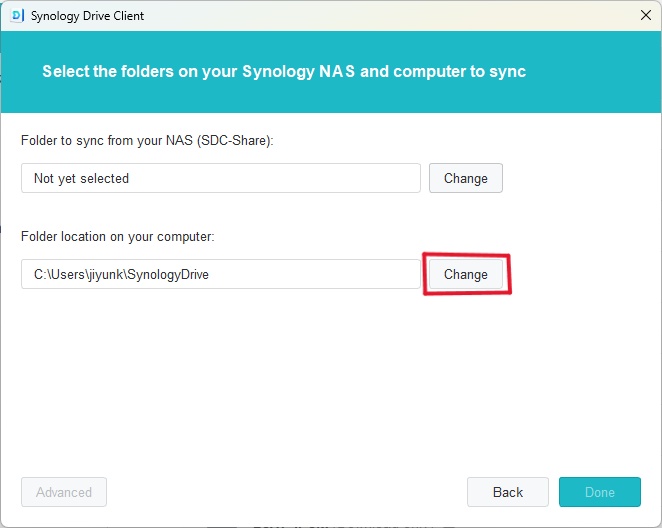
컴퓨터에서 폴더 위치 옵션에 있는 변경 버튼을 눌러서 NAS 드라이브에 있는 데이터를 내 컴퓨터 로컬의 어느 위치에 놓을지 설정한다.
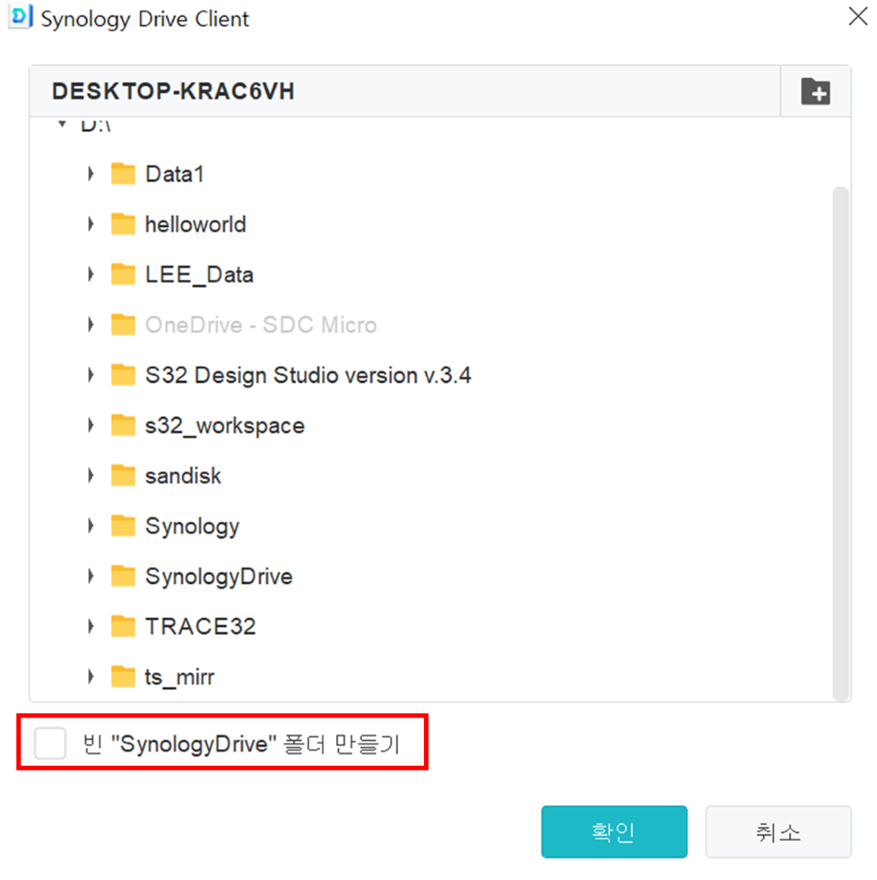
변경 버튼을 누르고 전에 생성한 D 드라이브의 Synology 폴더 안의 AMOSENSE 폴더로 설정한다. (Synology Drive에서 AMOSENSE 라는 이름의 폴더를 가져올 경우에 해당)
처음에는 '빈 "SynologyDrive" 폴더 만들기'가 자동으로 체크 표시가 되어 있는데, 체크 표시를 해제 해야 한다.
그렇지 않으면 AMOSENSE 폴더 안에 SynologyDrive 라는 쓸모없는 폴더가 생성되고 그 안에 Synology Drive의 AMOSENSE 폴더의 데이터들이 받아진다.
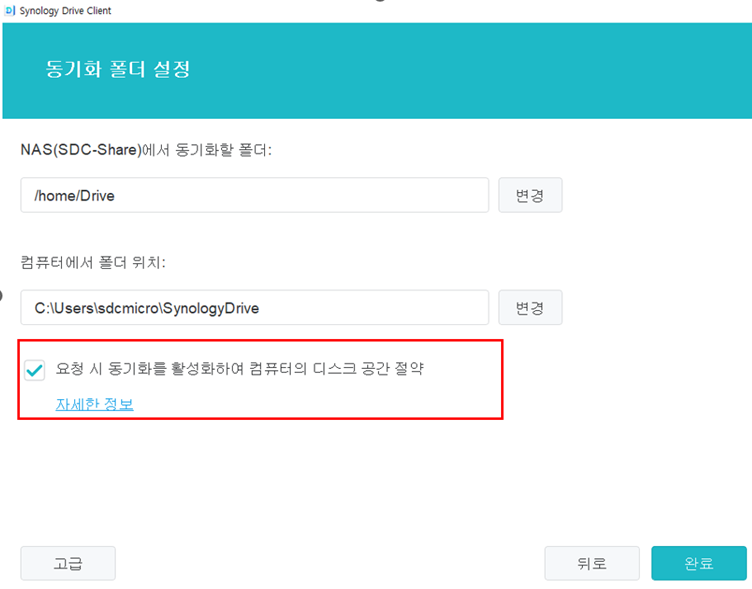
'요청 시 동기화를 활성화하여 컴퓨터의 디스크 공간 절약' 옵션을 체크한다.
해당 옵션을 체크하면 필요할 때만 NAS 드라이브에서 데이터를 가져오기 때문에 디스크 공간 절약을 할 수 있다.
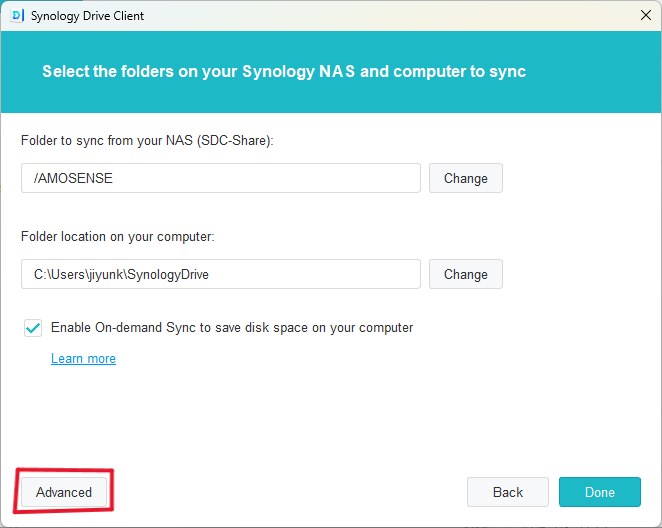
그리고 고급(Advanced) 버튼을 클릭한다.
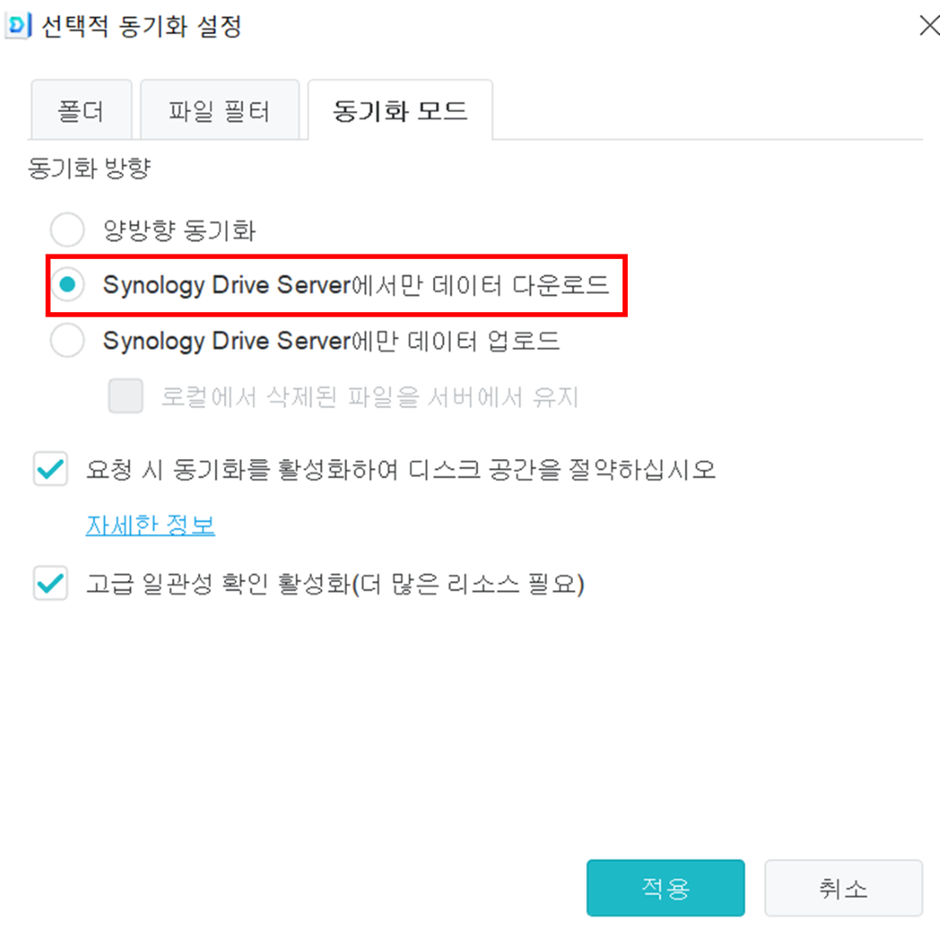
고급 버튼을 클릭하면 선택적 동기화 설정이라는 창이 나오게 되는데, 여기서 동기화 모드 탭을 클릭한다.
위의 그림과 같이 체크 표시를 한다.
처음에는 '양방향 동기화'보다 'Synology Drive Server에서만 데이터 다운로드'를 체크하는 것을 추천하는데 그 이유는 다음과 같다.
'양방향 동기화'나 'Synology Drive Server에만 데이터 업로드'를 체크하고 실수로 로컬의 Synology 폴더 내부에 파일을 가져오거나 생성하면 그렇게 가져오거나 생성된 파일이 그대로 Synology Server에 올라오게 된다.
따라서 그런 의도치 않은 Synology Server에 파일 업로드를 막기 위해서는 'Synology Drive Server에서만 데이터 다운로드' 옵션을 체크하는게 좋다.
(추후에 'Synology Drive Server에서만 데이터 다운로드' 옵션을 '양방향 동기화'나 'Synology Drive Server에만 데이터 업로드' 옵션으로 변경하는 방법은 밑의 3. 추후 선택적 동기화 설정 옵션 변경 에서 설명)
'Synology Drive Server에서만 데이터 다운로드' 옵션을 선택하고 적용 버튼을 누른 후 마지막으로 완료 버튼만 누르면 동기화가 완료된다.
- 추후 선택적 동기화 설정 옵션 변경
선택적 동기화 설정 옵션은 나중에 동기화 규칙 버튼을 클릭하여 다른 옵션으로 변경할 수 있다.
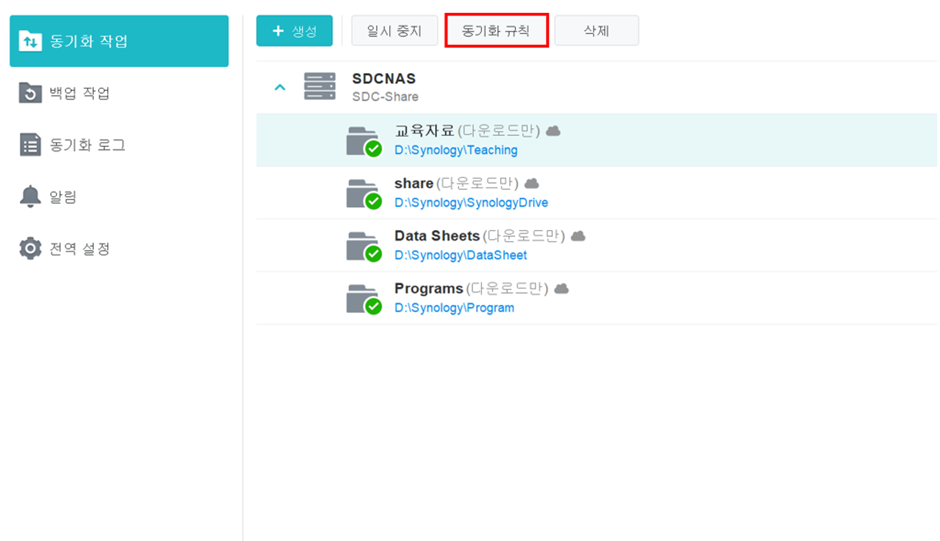
먼저 동기화 설정 옵션을 변경할 폴더를 클릭하고, 동기화 규칙 버튼을 클릭한다.
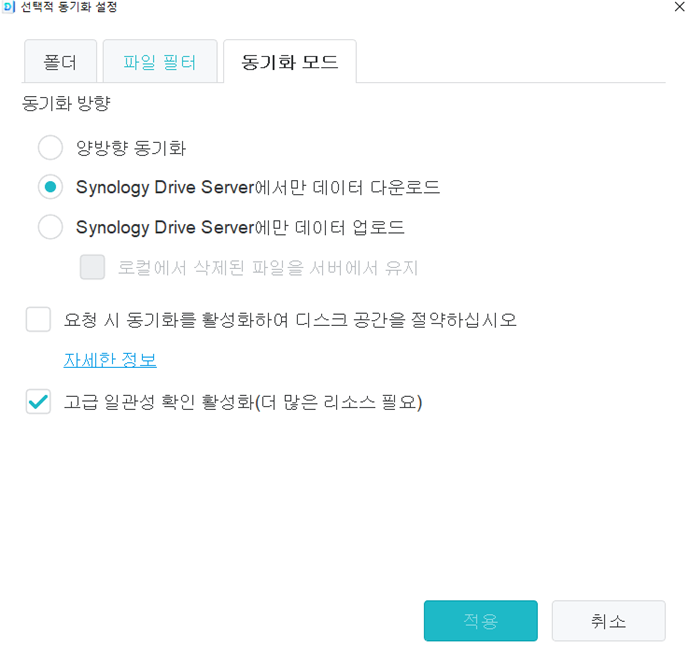
동기화 모드 탭에서 전에 'Synology Drive Server에서만 데이터 다운로드' 로 설정한 옵션을 '양방향 동기화' 혹은 'Synology Drive Server에만 데이터 업로드' 로 변경 가능하다.
파일
김지 김지윤 연구원(SDC)이(가) 일년 이상 전에 변경
- 파일에 clipboard-202503111541-s2ozk.png clipboard-202503111541-s2ozk.png이(가) 추가되었습니다.
- 설명이 변경되었습니다. (비교(diff))
김지 김지윤 연구원(SDC)이(가) 일년 이상 전에 변경
- 파일에 clipboard-202503111544-xkyul.png clipboard-202503111544-xkyul.png이(가) 추가되었습니다.
- 파일에 clipboard-202503111556-nxzuu.png clipboard-202503111556-nxzuu.png이(가) 추가되었습니다.
- 파일에 clipboard-202503111557-9vwz3.png clipboard-202503111557-9vwz3.png이(가) 추가되었습니다.
- 파일에 clipboard-202503111607-aaht4.png clipboard-202503111607-aaht4.png이(가) 추가되었습니다.
- 파일에 clipboard-202503111608-a58sj.png clipboard-202503111608-a58sj.png이(가) 추가되었습니다.
- 설명이 변경되었습니다. (비교(diff))
- 담당자을(를) 김지윤 연구원(SDC)(으)로 지정되었습니다.
김지 김지윤 연구원(SDC)이(가) 일년 이상 전에 변경
- 설명이 변경되었습니다. (비교(diff))
김지 김지윤 연구원(SDC)이(가) 일년 이상 전에 변경
- 제목을(를) [OJT] Synology Drive 로컬 환경에 설정하는 방법에서 [OJT] Synology Drive 사용 방법(으)로 변경되었습니다.
- 설명이 변경되었습니다. (비교(diff))
김지 김지윤 연구원(SDC)이(가) 일년 이상 전에 변경
- 설명이 변경되었습니다. (비교(diff))
김지 김지윤 연구원(SDC)이(가) 일년 이상 전에 변경
- 파일에 clipboard-202503201425-pwpey.png clipboard-202503201425-pwpey.png이(가) 추가되었습니다.
- 파일에 clipboard-202503201426-ugsp3.png clipboard-202503201426-ugsp3.png이(가) 추가되었습니다.
- 파일에 clipboard-202503201428-avjdn.png clipboard-202503201428-avjdn.png이(가) 추가되었습니다.
- 파일에 Screenshot 2025-03-11 1527031.png Screenshot 2025-03-11 1527031.png이(가) 추가되었습니다.
- 파일에 Screenshot 2025-03-11 1527032.png Screenshot 2025-03-11 1527032.png이(가) 추가되었습니다.
- 파일에 clipboard-202503201502-xddpb.png clipboard-202503201502-xddpb.png이(가) 추가되었습니다.
- 파일에 clipboard-202503201505-f1s6b.png clipboard-202503201505-f1s6b.png이(가) 추가되었습니다.
- 파일에 clipboard-202503201506-kl2td.png clipboard-202503201506-kl2td.png이(가) 추가되었습니다.
- 파일에 clipboard-202503201507-cvsfl.png clipboard-202503201507-cvsfl.png이(가) 추가되었습니다.
- 파일에 clipboard-202503201508-vcqga.png clipboard-202503201508-vcqga.png이(가) 추가되었습니다.
- 설명이 변경되었습니다. (비교(diff))
김지 김지윤 연구원(SDC)이(가) 일년 이상 전에 변경
- 파일에 clipboard-202503201513-fjcyv.png clipboard-202503201513-fjcyv.png이(가) 추가되었습니다.
- 설명이 변경되었습니다. (비교(diff))